
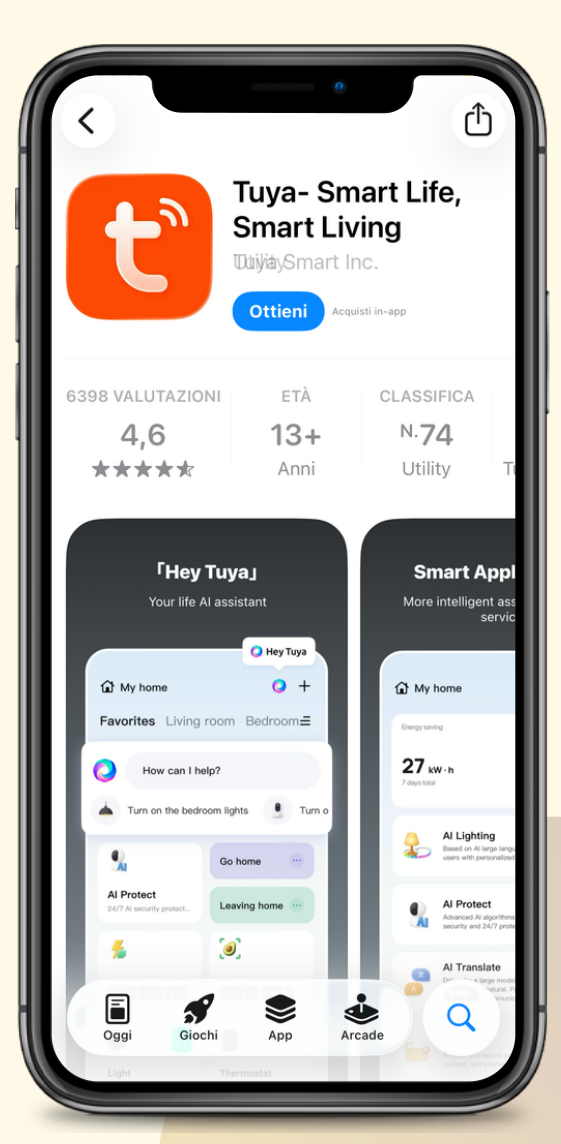
Λήψη και εκκίνηση
Αφού κατεβάσετε και εγκαταστήσετε την εφαρμογή «TUYA» από το Google Play Store ή το Apple App Store, πατήστε το εικονίδιό της για να την ανοίξετε.
Κατά την πρώτη εκκίνηση, εισαγάγετε τα στοιχεία σύνδεσής σας: διεύθυνση e-mail και κωδικό πρόσβασης.
Αν δεν έχετε εγγραφεί ακόμη, πρέπει να δημιουργήσετε λογαριασμό: εισαγάγετε τη διεύθυνση e-mail, τον κωδικό πρόσβασης, το όνομα και το επώνυμό σας και, στη συνέχεια, περιμένετε το e-mail επιβεβαίωσης της εγγραφής.
Ρύθμιση WI-FI
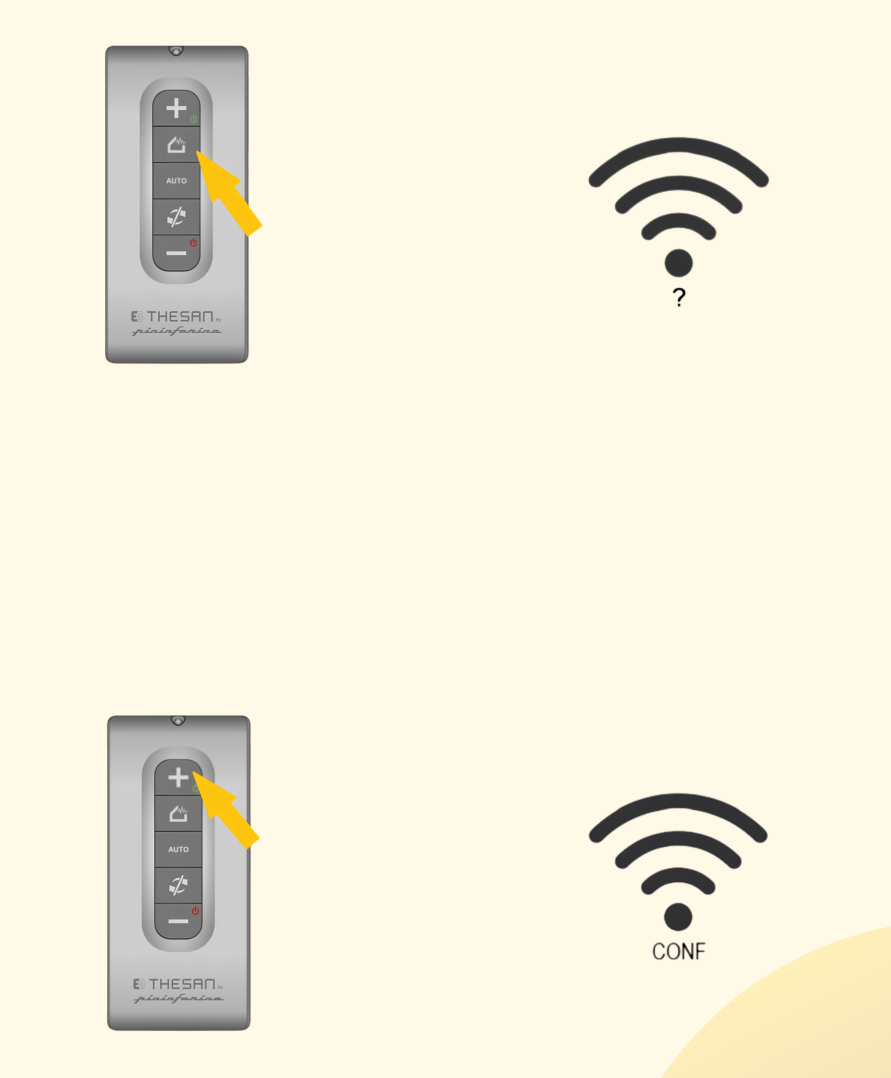
Χρησιμοποιήστε το πλήκτρο που υποδεικνύεται από το βέλος για να μετακινηθείτε στο μενού, μέχρι να εμφανιστεί το σύμβολο WI-FI, όπως φαίνεται στην εικόνα.
Χρησιμοποιήστε το πλήκτρο «+», όπως υποδεικνύεται από το βέλος, για να μεταβείτε στη λειτουργία διαμόρφωσης (CONF).
Προσθήκη νέας συσκευής Aircare ES
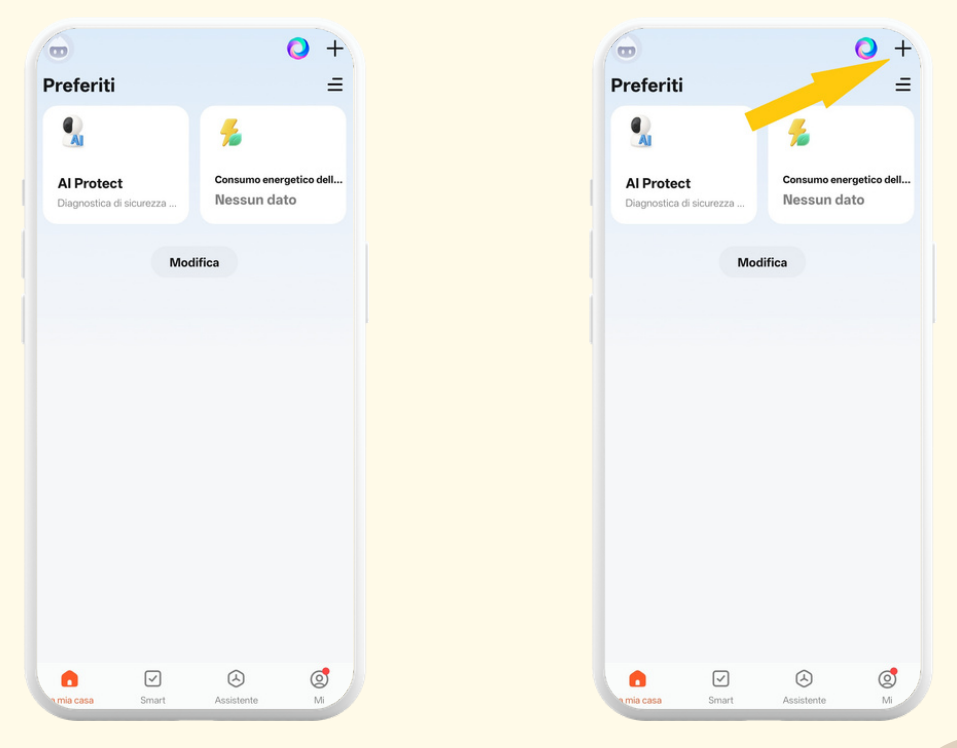
Για να προσθέσετε μια συσκευή στη λίστα, πρέπει να είστε συνδεδεμένοι σε δίκτυο WI-FI.
Πατήστε το πλήκτρο «+» επάνω δεξιά.
Προσθήκη νέας συσκευής Aircare ES
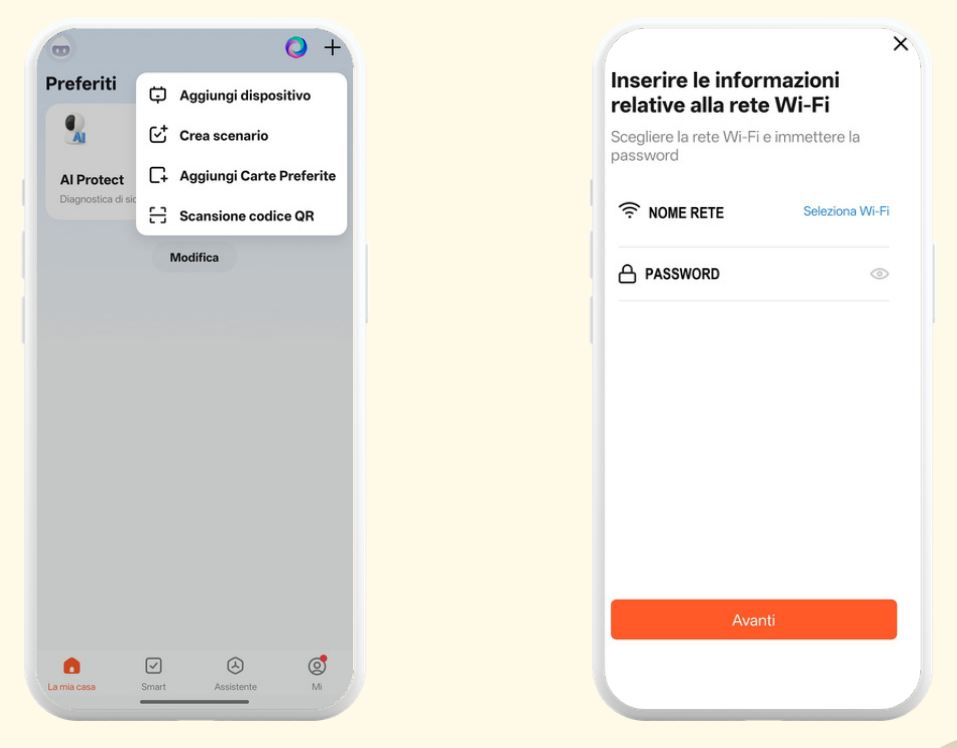
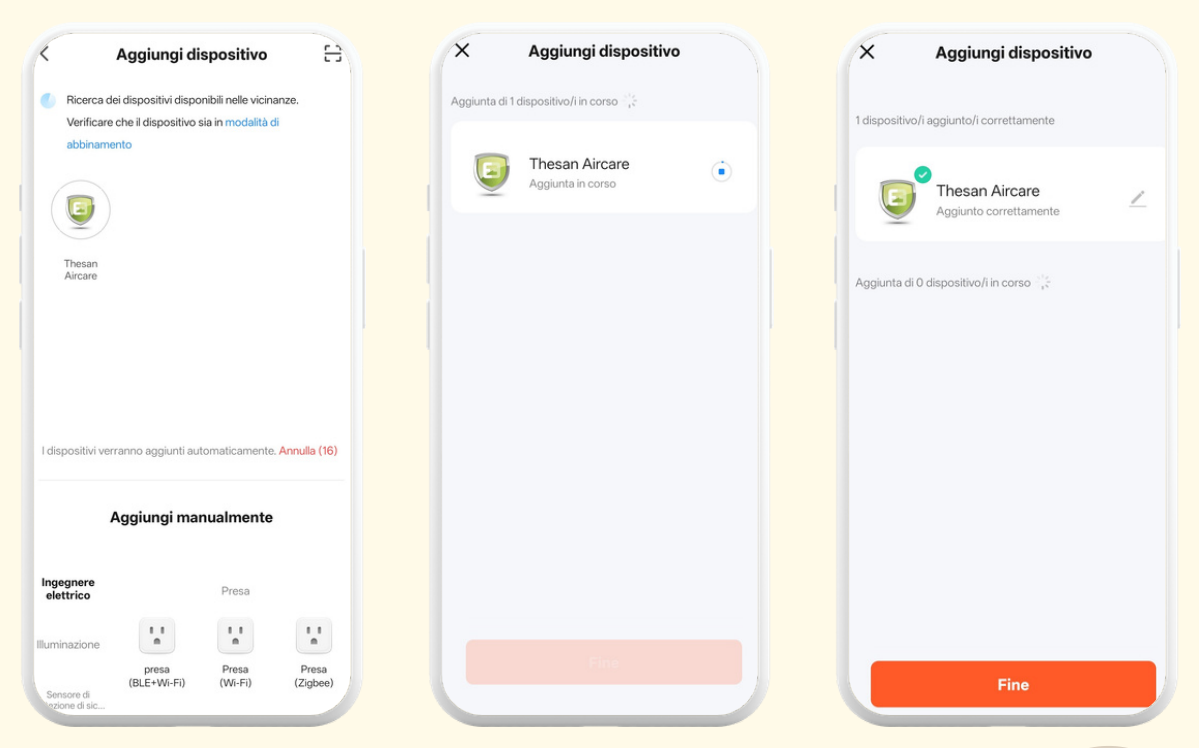
Πατήστε την επιλογή «Aggiungi dispositivo» (Προσθήκη συσκευής), εισαγάγετε τα στοιχεία του δικτύου WI-FI και πατήστε «Avanti» (Επόμενο).
Προσθήκη νέας συσκευής Aircare ES
Πατήστε την εικόνα Thesan Aircare και περιμένετε να ολοκληρωθεί η καταχώριση της συσκευής.
Αφού προστεθεί σωστά η συσκευή, όπως φαίνεται στην εικόνα, πατήστε «Fine» (Τέλος).
Προσθήκη νέας συσκευής Aircare ES
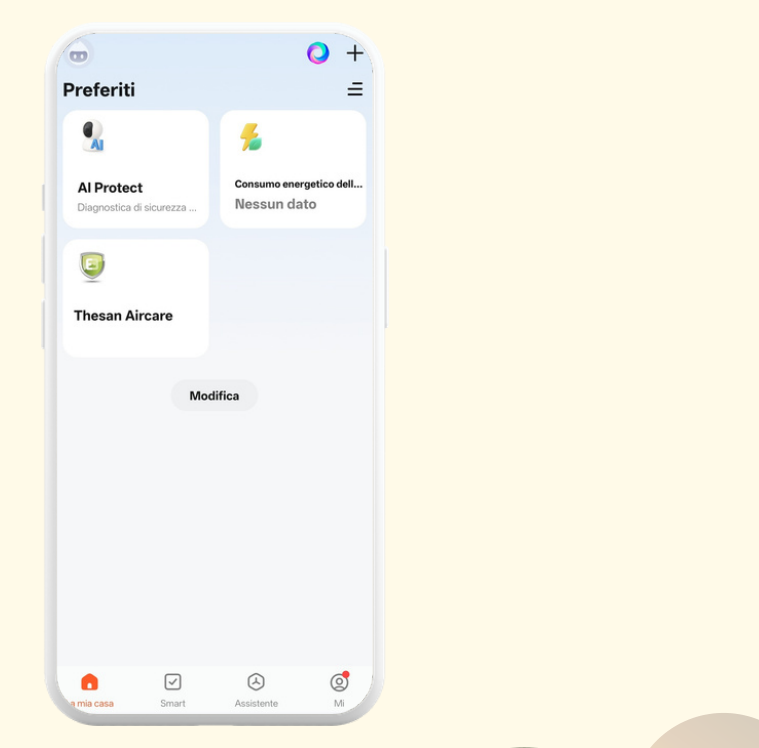
Στην κύρια οθόνη θα εμφανίζεται πλέον η εγκατεστημένη συσκευή Thesan Aircare.
Μενού εφαρμογής Thesan Aircare
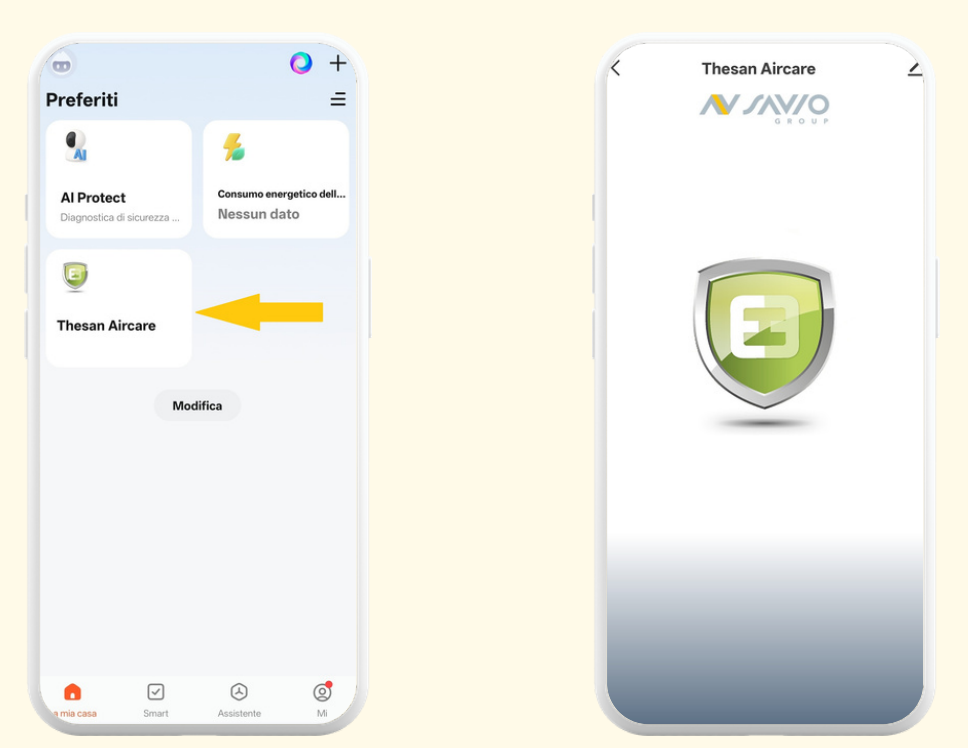
Πατήστε την περιοχή που υποδεικνύεται από το βέλος για να ανοίξετε το μενού Aircare.
Στη συνέχεια, πατήστε το εικονίδιο Thesan για να μεταβείτε στον πίνακα ελέγχου της συσκευής.
Ρύθμιση λειτουργίας και στιγμιαίας ταχύτητας
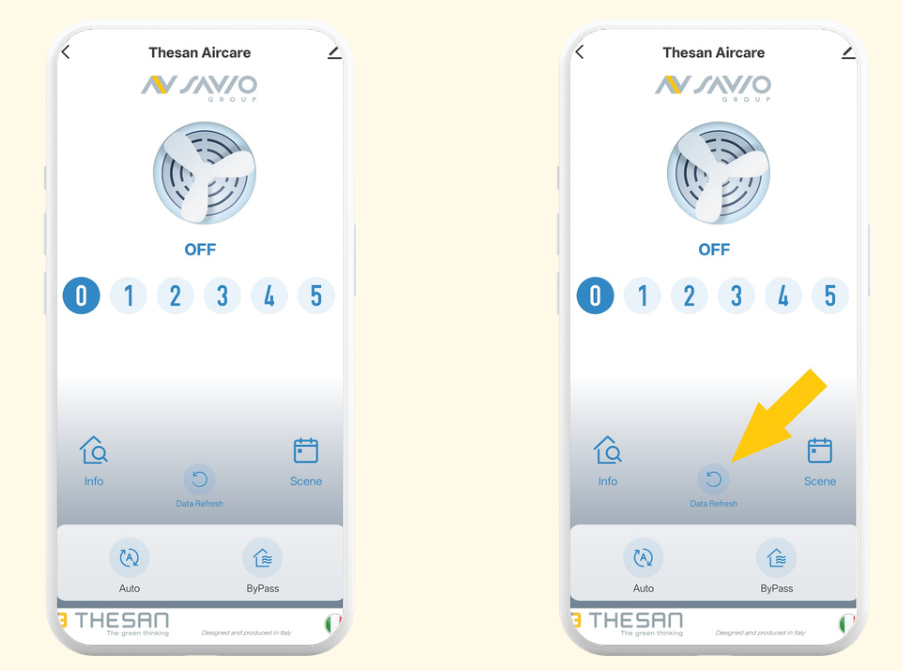
Στην κύρια οθόνη κάθε συσκευής μπορείτε να αλλάξετε την ταχύτητα και να επιλέξετε τις λειτουργίες AUTO και BYPASS.
ΧΕΙΡΟΚΙΝΗΤΗ: Η χειροκίνητη λειτουργία επιτρέπει στον χρήστη να ορίσει την επιθυμητή ταχύτητα, από 0 (απενεργοποίηση) έως 5, επιλέγοντας το αντίστοιχο επίπεδο.
AUTO: Η αυτόματη λειτουργία επιτρέπει στη συσκευή να διαχειρίζεται αυτόνομα την ταχύτητα. Η προεπιλεγμένη ταχύτητα είναι 2.
BYPASS: Η λειτουργία ByPass απενεργοποιεί τον ανεμιστήρα απαγωγής αέρα, ώστε η συσκευή να λειτουργεί μόνο με προσαγωγή. Ο χρήστης μπορεί να ορίζει την επιθυμητή ταχύτητα.
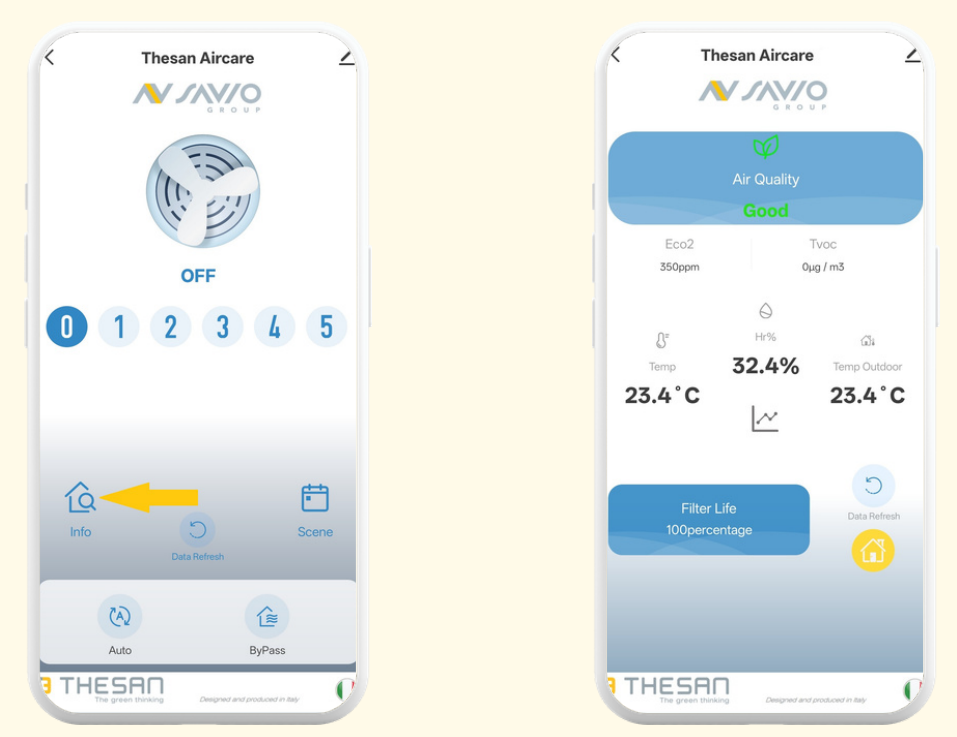
Κατά την εναλλαγή μεταξύ ΧΕΙΡΟΚΙΝΗΤΗΣ, AUTO και BYPASS λειτουργίας, πατάτε πάντα «Data Refresh», όπως υποδεικνύεται από το βέλος στις εικόνες.
Πληροφορίες
Πατώντας το πλήκτρο INFO, όπως υποδεικνύεται, μπορείτε να δείτε πληροφορίες όπως: ποιότητα αέρα, εσωτερική και εξωτερική θερμοκρασία, σχετική υγρασία, ισοδύναμο CO₂ (eCO₂), TVOC και κατάσταση φθοράς της μονάδας φίλτρου.
Όταν το φίλτρο χρειάζεται καθαρισμό ή αντικατάσταση, η συσκευή VMC λειτουργεί αυτόματα στην ελάχιστη ταχύτητα (επίπεδο 1).
Πληροφορίες
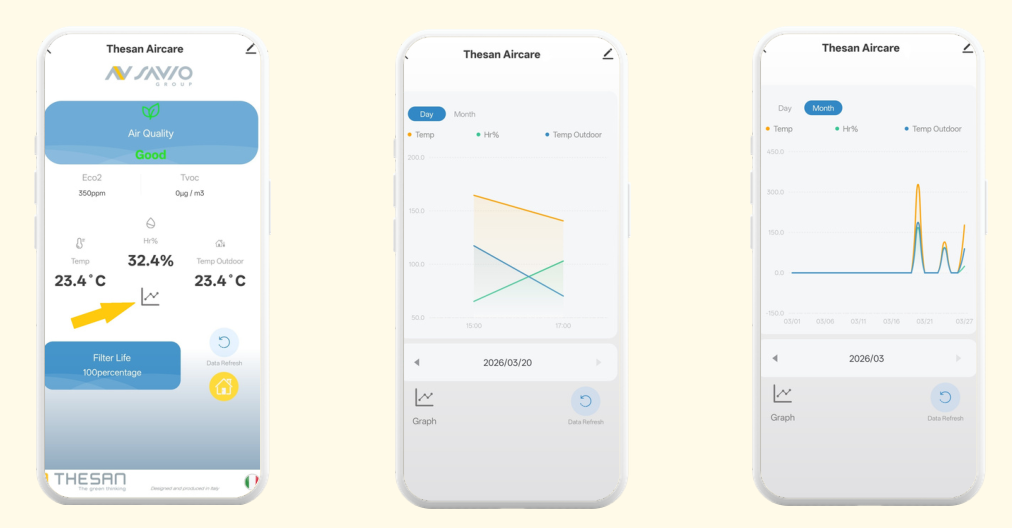
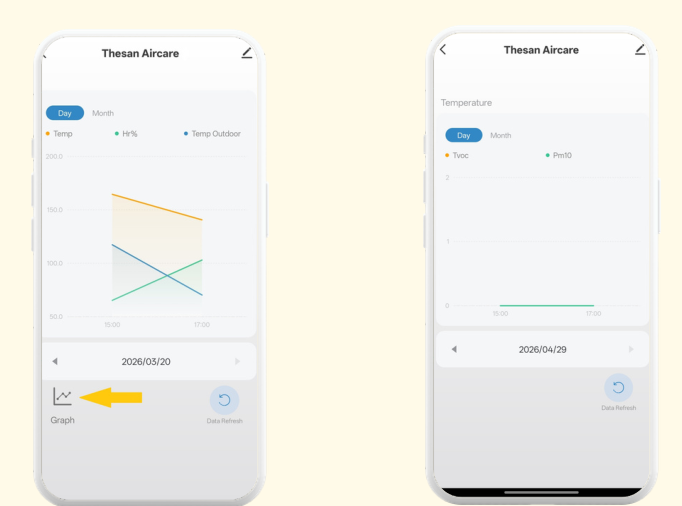
Στην οθόνη της εφαρμογής που εμφανίζεται, πατώντας το γράφημα όπως υποδεικνύεται, μπορείτε να ανοίξετε γραφήματα παρακολούθησης της εσωτερικής και εξωτερικής θερμοκρασίας και της υγρασίας, σε ημερήσια και μηνιαία βάση.
Στην οθόνη αυτή, πατώντας το γράφημα όπως υποδεικνύεται, μπορείτε να δείτε δεδομένα παρακολούθησης eCO₂, TVOC και PM10, εφόσον υπάρχουν οι αντίστοιχοι αισθητήρες.
Προγραμματισμός συσκευών
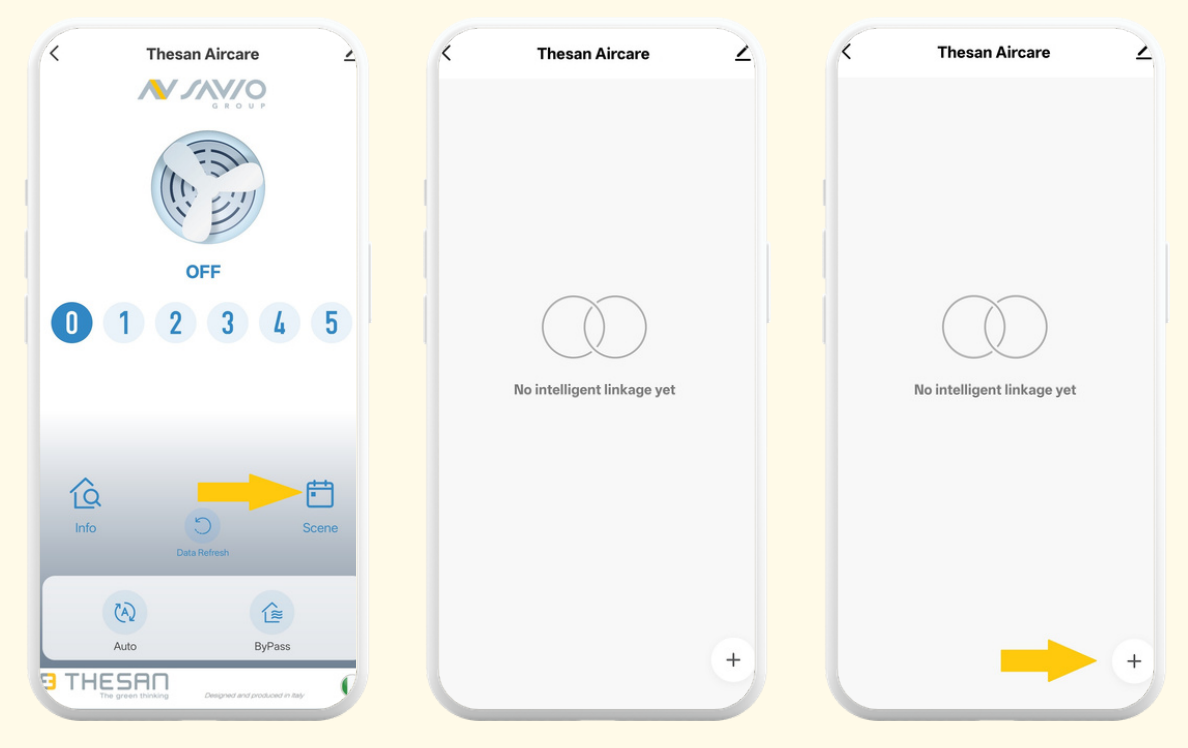
Πατώντας το πλήκτρο SCENE, όπως υποδεικνύεται, μπορείτε να προγραμματίσετε τη συσκευή VMC για διαφορετικές συνθήκες λειτουργίας, ορίζοντας ενεργοποίηση ή απενεργοποίηση σε συγκεκριμένες ημέρες και ώρες ή με βάση περιβαλλοντικές συνθήκες, όπως υγρασία, απουσία από την κατοικία ή κύκλους ανατολής και δύσης του ηλίου.
Πατήστε το εικονίδιο «+» στο κάτω μέρος για να δημιουργήσετε μια νέα σκηνή.
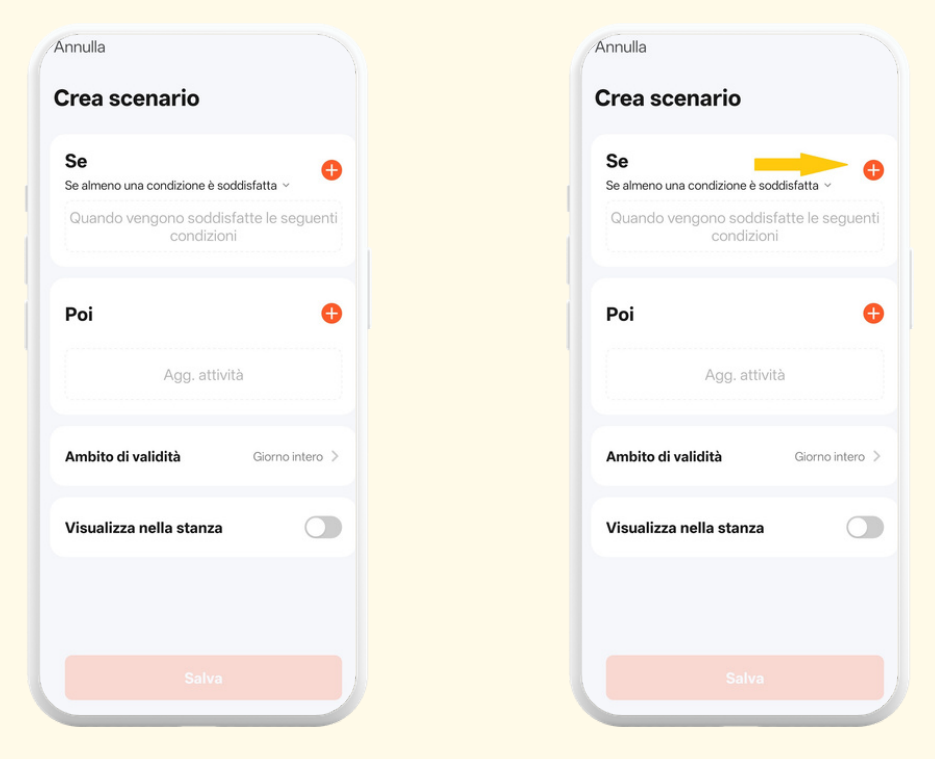
Προγραμματισμός συσκευών
Μπορείτε να δημιουργήσετε μια σκηνή ορίζοντας πρόγραμμα που βασίζεται σε συγκεκριμένες ώρες και συνθήκες (ώρα, υγρασία, ανατολή ή δύση του ηλίου, παρουσία στην κατοικία).
Η ρύθμιση ξεκινά από την ενότητα «Se» (Εάν): αν ικανοποιηθεί τουλάχιστον μία συνθήκη, η σκηνή θα ενεργοποιηθεί. Επιλέξτε τις επιθυμητές συνθήκες από τις διαθέσιμες επιλογές.
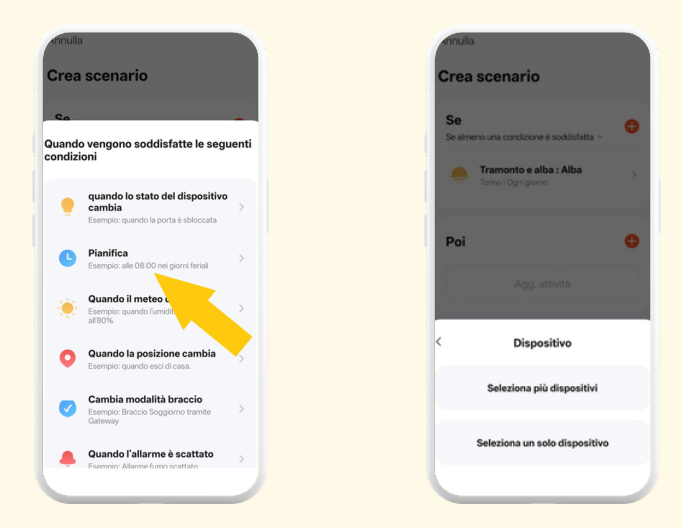
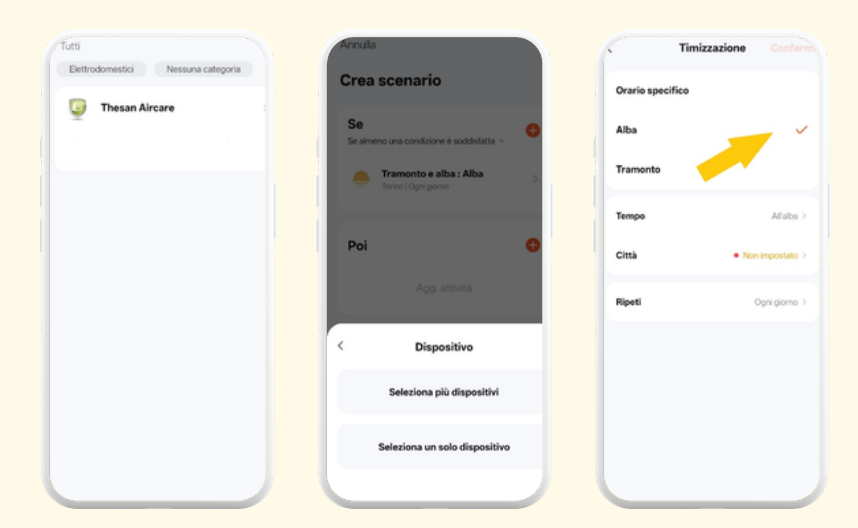
Προγραμματισμός συσκευών
Παρακάτω παρουσιάζεται ένα παράδειγμα με τη συνθήκη «Pianifica» (Προγραμματισμός). Επιλέξτε μία συσκευή ή όλες τις διαθέσιμες συσκευές.
Αφού επιλέξετε τη συσκευή, ανοίξτε το μενού «Orario specifico» (Συγκεκριμένη ώρα). Ορίστε την πόλη αναφοράς και επιλέξτε, για παράδειγμα, τη λειτουργία «Alba» (Ανατολή).
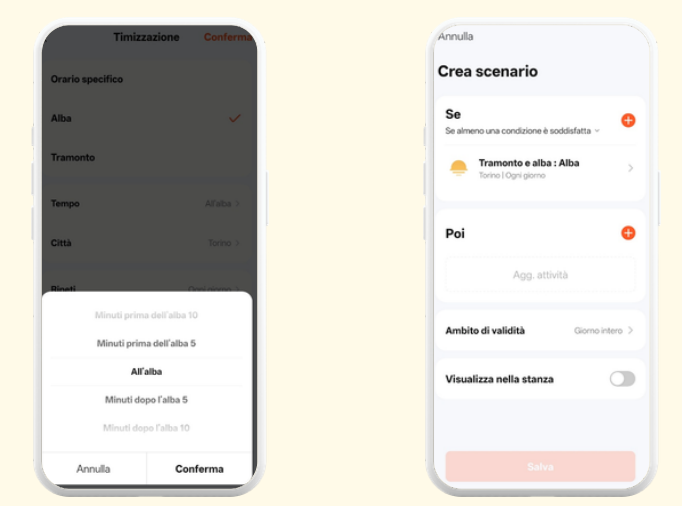
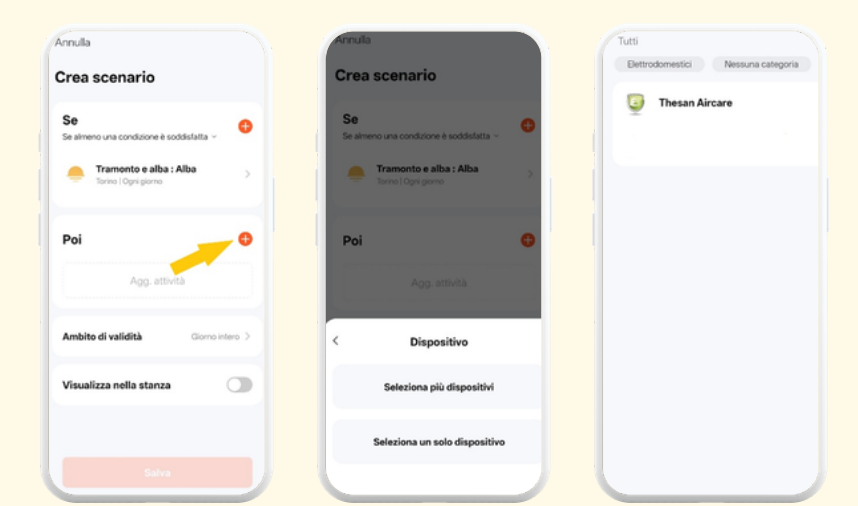
Προγραμματισμός συσκευών
Μπορείτε να επιλέξετε διαφορετικά σενάρια σχετικά με τη συνθήκη «Alba» (Ανατολή). Μετά την επιβεβαίωση, θα επιστρέψετε στην κύρια οθόνη της σκηνής και η επιλογή θα αποθηκευτεί στην ενότητα «Se» (Εάν).
Συνεχίστε τη ρύθμιση στην ενότητα «Poi» (Τότε), επιλέγοντας τη συσκευή Thesan Aircare.
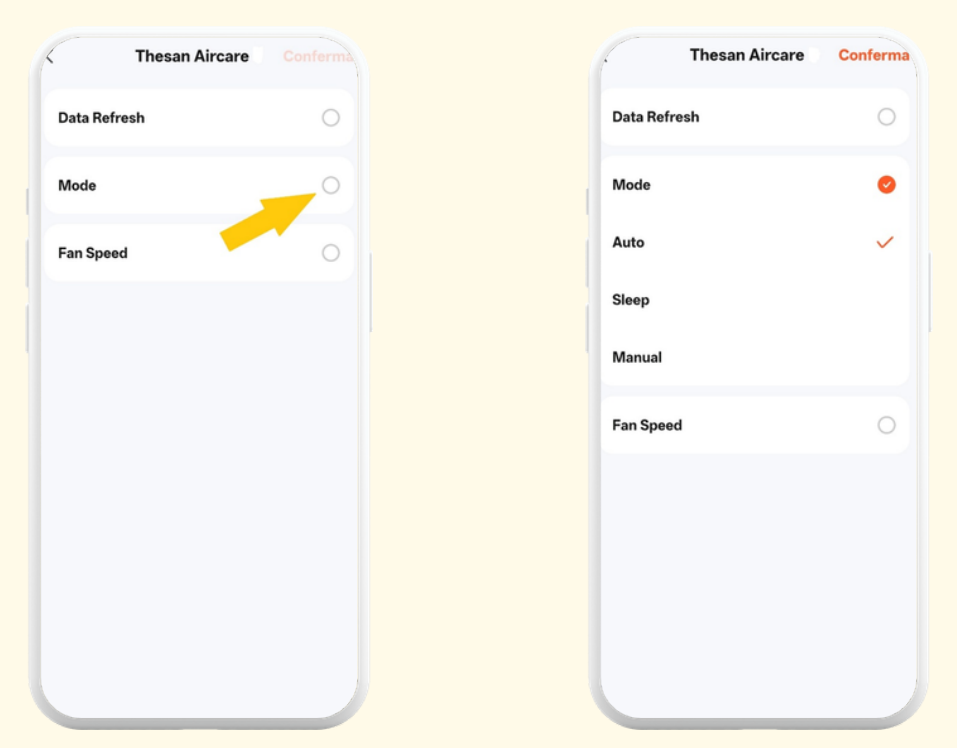
Προγραμματισμός συσκευών
Επιλέξτε τη λειτουργία «Mode» (Λειτουργία) και ορίστε τη συσκευή σε λειτουργία AUTO. Στη συνέχεια, πατήστε «Conferma» (Επιβεβαίωση).
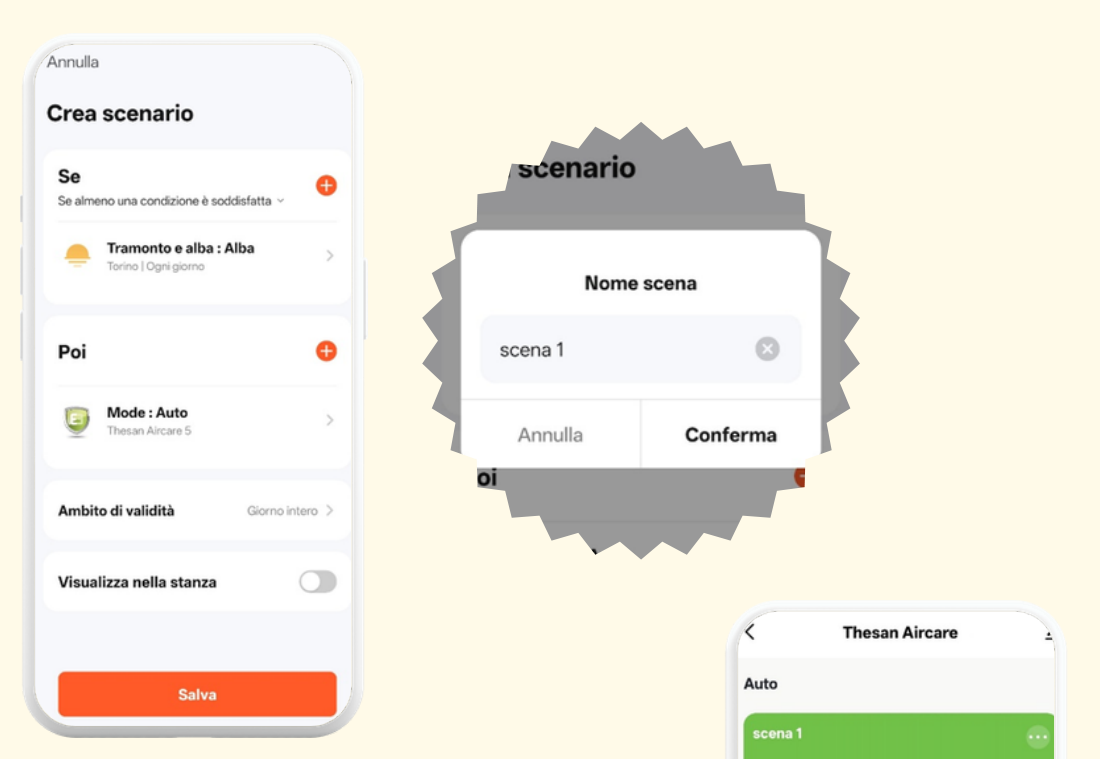
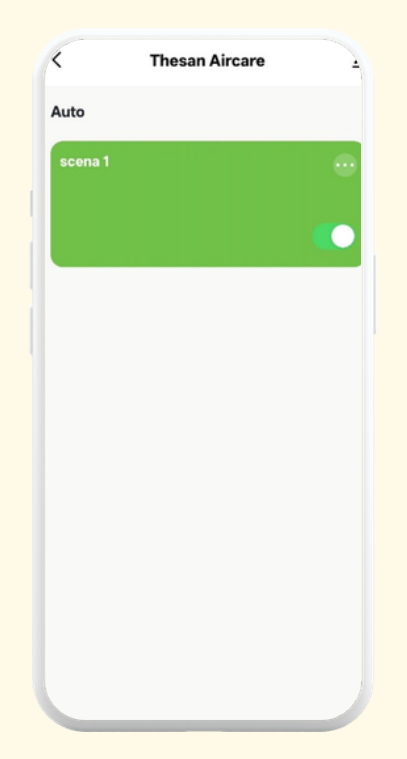
Προγραμματισμός συσκευών
Μετά την επιβεβαίωση, θα επιστρέψετε στην οθόνη «Crea scenario» (Δημιουργία σκηνής). Πατώντας «Salva» (Αποθήκευση), μπορείτε να μετονομάσετε τη σκηνή που μόλις δημιουργήθηκε και να επιβεβαιώσετε την αποθήκευση.